아이폰 개발자 모드 켜는 법 (안 보이는 이유와 끄는 법까지)
다른 언어: Español · English · Français · Português · 中文 · 日本語 · العربية · Bahasa Indonesia · Tiếng Việt · Türkçe · हिन्दी · Русский · Italiano
설정을 열어 아이폰 개발자 모드를 찾는데 어디에도 없다고요? 정상이에요. 애플은 필요할 때까지 이 메뉴를 숨겨둬요. 이 글에서는 개발자 모드 켜는 법, 안 보이는 이유, 켜면 어떻게 되는지, 나중에 끄는 법을 정리했어요.
개발자 모드가 뭔가요 (쉽게)
앱을 만드는 사람들을 위해 애플이 아이폰에 넣어둔 스위치예요. 켜두면 컴퓨터의 프로그램이 아이폰에서 테스트를 할 수 있어요. 그 테스트 중 하나가 GPS를 옮기는 거예요. 그래서 GPS Libre처럼 아이폰 위치를 변경하는 프로그램은 이걸 켜달라고 해요.
아무것도 지워지지 않고, 앱도 그대로이고, 같은 스위치로 끌 수 있어요.
설정에 개발자 모드가 안 보이는 이유
애플이 개발자용 도움말 페이지에서 설명하듯, 이 메뉴는 아이폰을 이걸 요청하는 컴퓨터에 연결해야 설정에 나타나요. 그전에는 아무리 찾아도 안 나와요.
GPS Libre로는 이렇게 해요. 케이블로 아이폰을 PC에 연결하고, 잠금을 풀고, "신뢰"를 누른 뒤 암호를 입력하세요. 프로그램이 아이폰에 메뉴를 보여달라고 요청하면, 그때 나타나요.
개발자 모드 켜는 법: 단계별
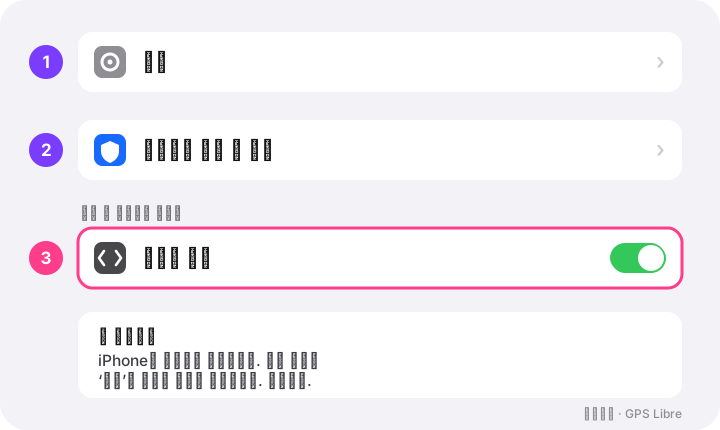
- 1. 아이폰에서 설정 → 개인정보 보호 및 보안을 여세요.
- 2. 거의 맨 아래 "보안" 부분까지 내려서 개발자 모드를 누르세요.
- 3. 스위치를 켜세요. 알림이 뜨면 "재시동"을 누르세요. 아이폰이 저절로 꺼졌다 켜져요. 걱정 마세요.
- 4. 켜지면 잠금을 푸세요. 모드를 켤지 한 번 더 물어보면 "켜기"를 누르고 암호를 입력하세요.
끝이에요. 딱 한 번만 하면 돼요. 직접 끄지 않는 한, 재시동해도 계속 켜져 있어요.
위험하지 않나요?
애플이 하는 말 그대로 전해드릴게요. 켤 때 이 모드가 일부 보안 보호 기능을 낮춘다는 경고가 떠요. 개발용 테스트를 돌릴 수 있게 해주기 때문이에요. 평소에는 아무 차이도 못 느껴요. 앱도, 사진도, 대화도 그대로예요.
친구로서 두 가지만: 앱은 늘 그렇듯 앱스토어에서만 받고, 더 이상 위치를 바꿀 일이 없으면 꺼두세요.
개발자 모드 끄는 법
같은 경로예요. 설정 → 개인정보 보호 및 보안 → 개발자 모드에서 스위치를 끄고 아이폰을 재시동하세요. 참고로, 모드를 끄면 GPS Libre는 더 이상 GPS를 옮길 수 없어요. 나중에 다시 쓰고 싶으면 처음처럼 다시 켜면 돼요.
잘 안 될 때
- 메뉴가 안 나와요: 케이블로 아이폰을 연결하고 잠금을 푼 뒤 컴퓨터를 신뢰하세요. 그다음 GPS Libre를 열고 "iPhone 연결"을 누르세요.
- "신뢰하지 않음"을 눌렀어요: 케이블을 뺐다가 다시 꽂으면 다시 물어봐요.
- 재시동했는데 아무 일도 없어요: 잠금을 푸세요. 들어가자마자 "켜기" 알림이 떠요.
자주 받는 질문
- 뭔가 지워지나요? 아니요. 아이폰에 원래 있는 스위치예요. 사진, 대화, 앱 모두 그대로고 언제든 끌 수 있어요.
- 폰을 개조해야 하나요? 아니요. 개발자 모드는 애플 자체 기능이고 아이폰에 원래 들어 있어요. GPS Libre는 iOS 17 이상이 필요해요.
- 매번 켜야 하나요? 아니요. 한 번 켜면 계속 유지돼요.
- 맥이 필요한가요? 아니요. 윈도우 PC면 충분해요. 윈도우 PC로 하는 단계별 방법은 여기.
- 그다음엔요? 이제 아이폰을 원하는 곳으로 옮길 수 있어요. GPS Libre로 무료로 할 수 있는 것도 확인해 보세요.
써보고 싶다면 GPS Libre를 다운로드하고 무료 변경 두 번을 써보세요.