iPhone में Developer Mode कैसे ऑन करें (और यह दिखता क्यों नहीं)
दूसरी भाषाओं में: Español · English · Français · Português · 中文 · 日本語 · 한국어 · العربية · Bahasa Indonesia · Tiếng Việt · Türkçe · Русский · Italiano
आपने Settings खोलकर iPhone का Developer Mode ढूँढा और वह कहीं नहीं मिला। यह सामान्य है: Apple इसे तब तक छिपाकर रखता है जब तक ज़रूरत न हो। यहाँ जानिए Developer Mode कैसे ऑन करें, यह क्यों नहीं दिखता, ऑन करने पर क्या होता है और बाद में इसे बंद कैसे करें।
यह क्या है, आसान भाषा में
यह एक स्विच है जो Apple ने ऐप बनाने वालों के लिए iPhone में रखा है: इसके ऑन होने पर फ़ोन कंप्यूटर के किसी प्रोग्राम को अपने ऊपर टेस्ट चलाने देता है। उन्हीं टेस्ट में से एक है GPS को हिलाना। इसीलिए GPS Libre जैसे iPhone की लोकेशन बदलने वाले प्रोग्राम इसे ऑन करने को कहते हैं।
इससे कुछ डिलीट नहीं होता, आपके ऐप्स नहीं बदलते, और यह उसी स्विच से बंद हो जाता है।
Developer Mode Settings में क्यों नहीं दिखता
Apple ने यह अपने डेवलपर्स के लिए हेल्प पेज पर बताया है: यह विकल्प Settings में तभी दिखता है जब iPhone किसी ऐसे कंप्यूटर से जुड़ा हो जो इसे माँगता है। उससे पहले चाहे जितना ढूँढें, यह वहाँ नहीं होगा।
GPS Libre के साथ ऐसे होता है: iPhone को केबल से PC से जोड़ें, अनलॉक करें, "Trust" पर टैप करें और पासकोड डालें। प्रोग्राम iPhone से यह विकल्प दिखाने को कहता है, और अब यह दिखने लगता है।
Developer Mode कैसे ऑन करें: स्टेप-बाय-स्टेप
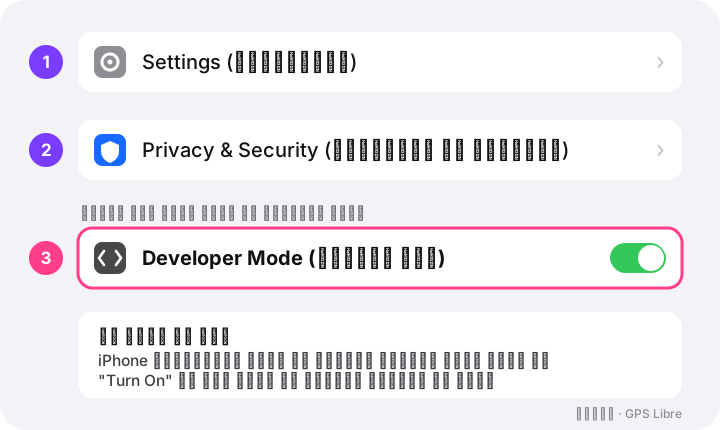
- 1. iPhone पर Settings → Privacy & Security खोलें (हिंदी में: सेटिंग्ज़ → गोपनीयता और सुरक्षा)।
- 2. लगभग सबसे नीचे Security वाले हिस्से तक स्क्रॉल करें और Developer Mode (डेवलपर मोड) पर टैप करें।
- 3. स्विच ऑन करें। एक मैसेज आएगा: "Restart" पर टैप करें। iPhone अपने-आप बंद होकर फिर चालू होगा, घबराएँ नहीं।
- 4. चालू होने पर अनलॉक करें। फ़ोन एक बार फिर पूछेगा कि क्या आप यह मोड ऑन करना चाहते हैं: "Turn On" पर टैप करें और पासकोड डालें।
हो गया। यह सिर्फ़ एक बार करना है: जब तक आप इसे बंद नहीं करते, फ़ोन रीस्टार्ट करने पर भी यह ऑन रहता है।
क्या यह ख़तरनाक है?
हम वही बताएँगे जो Apple बताता है: ऑन करते समय एक मैसेज चेतावनी देता है कि यह मोड फ़ोन की कुछ सुरक्षा कम कर देता है, क्योंकि यह डेवलपर टेस्ट चलने देता है। रोज़मर्रा में आपको कोई फ़र्क़ नहीं दिखेगा: आपके ऐप्स, फ़ोटो और चैट वैसे ही रहेंगे।
दो सलाह: ऐप्स हमेशा की तरह सिर्फ़ App Store से इंस्टॉल करें, और लोकेशन बदलने का काम ख़त्म हो जाए तो इसे बंद कर दें।
Developer Mode बंद कैसे करें
वही रास्ता: Settings → Privacy & Security → Developer Mode, स्विच बंद करें और iPhone रीस्टार्ट करें। ध्यान दें: मोड बंद होने पर GPS Libre GPS को हिला नहीं पाएगा। अगर फिर कभी इस्तेमाल करना हो, तो पहली बार की तरह दोबारा ऑन कर लें।
अगर कुछ काम न करे
- विकल्प नहीं दिख रहा: iPhone को केबल से जोड़ें, अनलॉक करें और कंप्यूटर पर भरोसा करें। फिर GPS Libre खोलें और "Connect iPhone" (iPhone जोड़ें) दबाएँ।
- आपने "Don't Trust" दबा दिया: केबल निकालकर दोबारा लगाएँ ताकि वह फिर से पूछे।
- iPhone रीस्टार्ट हुआ पर कुछ नहीं हुआ: अनलॉक करें; अंदर जाते ही "Turn On" वाला मैसेज आ जाएगा।
सवाल जो हमेशा पूछे जाते हैं
- क्या मेरा कुछ डेटा जाएगा? नहीं। यह iPhone में पहले से मौजूद स्विच है: आपकी फ़ोटो, चैट और ऐप्स जैसे हैं वैसे ही रहते हैं, और आप इसे कभी भी बंद कर सकते हैं।
- क्या फ़ोन हैक करना पड़ेगा? नहीं। Developer Mode ख़ुद Apple का है और iPhone में आता है। GPS Libre के लिए iOS 17 या उससे नया चाहिए।
- क्या हर बार ऑन करना पड़ेगा? नहीं। एक बार ऑन किया और वह ऑन रहता है।
- क्या Mac चाहिए? नहीं। Windows PC काफ़ी है। Windows पर स्टेप-बाय-स्टेप यहाँ है।
- आगे क्या? अब आप अपने iPhone को कहीं भी ले जा सकते हैं। देखें मुफ़्त में क्या मिलता है और क़ीमतें।
आज़माना चाहें तो Microsoft Store से GPS Libre मुफ़्त डाउनलोड करें और अपने दो मुफ़्त लोकेशन बदलाव इस्तेमाल करें।