Как включить режим разработчика на iPhone (и почему его не видно)
На других языках: Español · English · Français · Português · 中文 · 日本語 · 한국어 · العربية · Bahasa Indonesia · Tiếng Việt · Türkçe · हिन्दी · Italiano
Вы открыли Настройки, чтобы найти режим разработчика на iPhone, а его нигде нет. Это нормально: Apple прячет его, пока он не понадобится. Ниже — как включить режим разработчика, почему его не видно, что происходит после включения и как потом его выключить.
Что это такое, простыми словами
Это переключатель, который Apple встроила в iPhone для тех, кто создаёт приложения: когда он включён, телефон позволяет программе на компьютере запускать на нём тесты. Один из таких тестов — перемещение GPS. Поэтому программы, которые меняют геолокацию iPhone, например GPS Libre, просят его включить.
Он ничего не удаляет, не меняет ваши приложения и выключается тем же переключателем.
Почему режима разработчика нет в Настройках
Apple пишет об этом на своей справочной странице для разработчиков: пункт появляется в Настройках только после того, как iPhone подключён к компьютеру, который его запрашивает. До этого, сколько ни ищите, его там не будет.
С GPS Libre это выглядит так: подключите iPhone к компьютеру кабелем, разблокируйте, нажмите "Доверять" и введите код-пароль. Программа попросит iPhone показать этот пункт, и он появится.
Как включить режим разработчика: по шагам
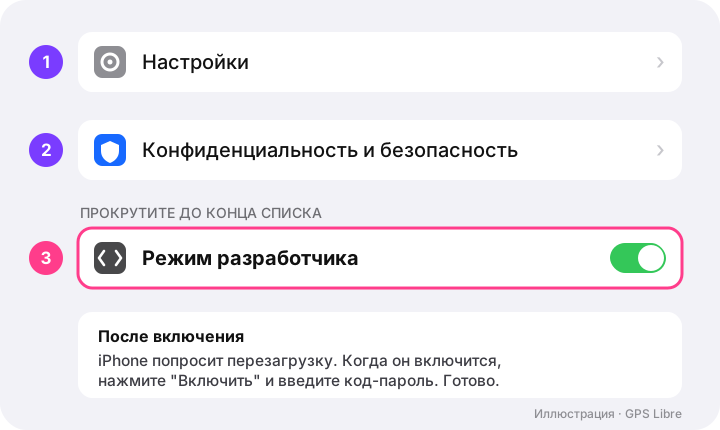
- 1. На iPhone откройте Настройки → Конфиденциальность и безопасность.
- 2. Прокрутите почти до конца, до раздела "Безопасность", и нажмите Режим разработчика.
- 3. Включите переключатель. Появится предупреждение: нажмите "Перезагрузить". iPhone сам выключится и включится, это нормально.
- 4. Когда он включится, разблокируйте его. Телефон ещё раз спросит, включить ли режим: нажмите "Включить" и введите код-пароль.
Готово. Это делается только один раз: пока вы сами его не выключите, режим остаётся включённым даже после перезагрузки.
Это опасно?
Скажем то же, что говорит Apple: при включении предупреждение сообщает, что режим ослабляет часть защиты телефона, потому что разрешает запуск тестов разработчика. В повседневной жизни вы ничего не заметите: приложения, фото и переписки останутся прежними.
Два дружеских совета: устанавливайте приложения только из App Store, как обычно, а когда менять геолокацию больше не нужно, выключите режим.
Как выключить режим разработчика
Тот же путь: Настройки → Конфиденциальность и безопасность → Режим разработчика, выключите переключатель и перезагрузите iPhone. Учтите: с выключенным режимом GPS Libre больше не сможет перемещать GPS. Если когда-нибудь понадобится снова, просто включите его, как в первый раз.
Если что-то не получается
- Пункт не появляется: подключите iPhone кабелем, разблокируйте и доверьтесь компьютеру. Затем откройте GPS Libre и нажмите "Connect iPhone" ("подключить iPhone").
- Вы нажали "Не доверять": отключите кабель и подключите снова, чтобы вопрос появился ещё раз.
- iPhone перезагрузился, но ничего не произошло: разблокируйте его; предупреждение "Включить" появится сразу после входа.
Вопросы, которые нам задают всегда
- Я что-нибудь потеряю? Нет. Это встроенный переключатель iPhone: фото, переписки и приложения остаются на месте, а выключить режим можно в любой момент.
- Нужно взламывать телефон? Нет. Режим разработчика создан самой Apple и есть в iPhone с завода. GPS Libre нужна iOS 17 или новее.
- Нужно включать его каждый раз? Нет. Один раз — и он остаётся включённым.
- Нужен Mac? Нет. Достаточно компьютера с Windows. Пошаговая инструкция для Windows здесь.
- Что дальше? Теперь вы можете переместить iPhone куда угодно. Посмотрите, что доступно бесплатно и сколько стоит.
Если хотите попробовать, скачайте GPS Libre бесплатно из Microsoft Store и используйте два бесплатных перемещения.