Cara mengaktifkan Mode Pengembang di iPhone (dan kenapa tidak muncul)
Tersedia juga dalam: Español · English · Français · Português · 中文 · 日本語 · 한국어 · العربية · Tiếng Việt · Türkçe · हिन्दी · Русский · Italiano
Kamu membuka Pengaturan untuk mencari Mode Pengembang di iPhone dan tidak ketemu di mana pun. Itu normal: Apple menyembunyikannya sampai dibutuhkan. Di sini cara mengaktifkan Mode Pengembang, kenapa tidak muncul, apa yang terjadi saat dinyalakan, dan cara mematikannya nanti.
Apa itu, dengan bahasa sederhana
Ini sakelar yang dipasang Apple di iPhone untuk orang yang membuat aplikasi: saat menyala, HP mengizinkan program di komputer menjalankan uji coba di dalamnya. Salah satu uji coba itu adalah memindahkan GPS. Karena itulah program untuk mengubah lokasi iPhone, seperti GPS Libre, memintamu menyalakannya.
Tidak ada yang terhapus, aplikasimu tidak berubah, dan bisa dimatikan dengan sakelar yang sama.
Kenapa Mode Pengembang tidak muncul di Pengaturan
Apple menjelaskannya di halaman bantuan untuk pengembang: pilihan ini baru muncul di Pengaturan setelah iPhone disambungkan ke komputer yang memintanya. Sebelum itu, mau dicari sekeras apa pun, tidak akan ada.
Dengan GPS Libre caranya begini: colokkan iPhone ke PC dengan kabel, buka kuncinya, ketuk "Percayai" lalu masukkan kode sandimu. Program meminta iPhone menampilkan pilihan itu, dan sekarang pilihannya muncul.
Cara mengaktifkan Mode Pengembang: langkah demi langkah
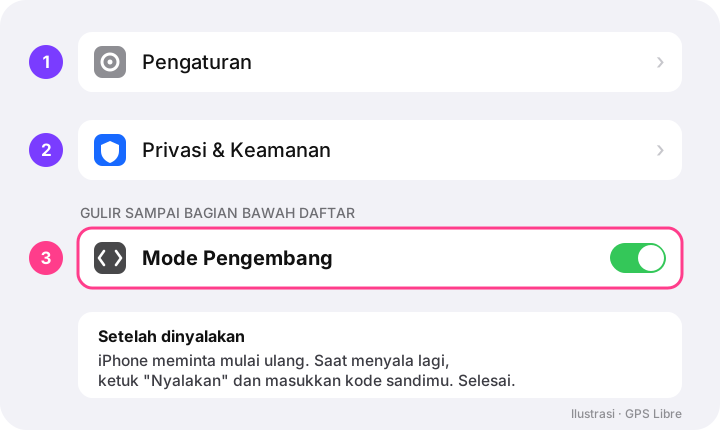
- 1. Di iPhone, buka Pengaturan → Privasi & Keamanan.
- 2. Gulir hampir sampai bawah, ke bagian Keamanan, lalu ketuk Mode Pengembang.
- 3. Nyalakan sakelarnya. Muncul peringatan: ketuk "Mulai Ulang". iPhone akan mati lalu menyala sendiri, tidak apa-apa.
- 4. Setelah menyala, buka kuncinya. iPhone bertanya sekali lagi apakah kamu mau menyalakan mode ini: ketuk "Nyalakan" dan masukkan kode sandimu.
Selesai. Ini dilakukan hanya sekali: selama tidak kamu matikan, mode ini tetap menyala walaupun HP dimulai ulang.
Apakah berbahaya?
Kami sampaikan apa yang dikatakan Apple: saat dinyalakan, sebuah peringatan memberi tahu bahwa mode ini menurunkan sebagian perlindungan HP, karena mengizinkan uji coba pengembang. Sehari-hari kamu tidak akan merasakan apa-apa: aplikasi, foto, dan chat-mu tetap sama.
Dua saran: pasang aplikasi hanya dari App Store, seperti biasa, dan kalau sudah selesai mengubah lokasi, matikan saja.
Cara mematikan Mode Pengembang
Jalannya sama: Pengaturan → Privasi & Keamanan → Mode Pengembang, matikan sakelarnya, lalu mulai ulang iPhone. Perlu diingat: saat mode ini mati, GPS Libre tidak bisa lagi memindahkan GPS. Kalau suatu hari mau memakainya lagi, nyalakan saja seperti pertama kali.
Kalau ada yang tidak berjalan
- Pilihannya tidak muncul: colokkan iPhone dengan kabel, buka kuncinya, dan percayai komputernya. Lalu buka GPS Libre dan tekan "Connect iPhone" (sambungkan iPhone).
- Kamu mengetuk "Jangan Percayai": cabut kabel lalu colokkan lagi supaya ditanya ulang.
- iPhone sudah mulai ulang tapi tidak terjadi apa-apa: buka kuncinya; peringatan "Nyalakan" muncul begitu kamu masuk.
Pertanyaan yang selalu ditanyakan
- Apakah ada yang hilang? Tidak. Ini sakelar bawaan iPhone: foto, chat, dan aplikasimu tetap seperti semula, dan bisa kamu matikan kapan saja.
- Apakah HP harus diretas? Tidak. Mode Pengembang buatan Apple sendiri dan sudah ada di iPhone. GPS Libre butuh iOS 17 atau lebih baru.
- Apakah harus dinyalakan setiap kali? Tidak. Sekali saja dan tetap menyala.
- Apakah perlu Mac? Tidak. PC Windows sudah cukup. Ini langkah-langkahnya di Windows.
- Lalu apa? Sekarang kamu bisa memindahkan iPhone ke mana pun. Lihat apa yang kamu dapat gratis dan harganya.
Kalau mau mencoba, unduh GPS Libre gratis dari Microsoft Store dan pakai dua kali pindah lokasi gratismu.