Come attivare la Modalità sviluppatore su iPhone (e perché non compare)
Anche in: Español · English · Français · Português · 中文 · 日本語 · 한국어 · العربية · Bahasa Indonesia · Tiếng Việt · Türkçe · हिन्दी · Русский
Hai aperto Impostazioni per cercare la Modalità sviluppatore su iPhone e non c'è da nessuna parte. È normale: Apple la nasconde finché non serve. Ecco come attivare la Modalità sviluppatore, perché non compare, cosa succede quando la accendi e come spegnerla dopo.
Cos'è, in parole semplici
È un interruttore che Apple mette sull'iPhone per chi crea app: quando è acceso, il telefono permette a un programma sul computer di fare delle prove su di lui. Una di queste prove è spostare il GPS. Per questo i programmi per cambiare posizione iPhone, come GPS Libre, ti chiedono di accenderla.
Non cancella niente, non cambia le tue app e si spegne con lo stesso interruttore.
Perché la Modalità sviluppatore non compare nelle Impostazioni
Lo dice Apple nella sua pagina di aiuto per sviluppatori: l'opzione compare nelle Impostazioni solo dopo che l'iPhone è stato collegato a un computer che la richiede. Prima di allora, per quanto cerchi, non ci sarà.
Con GPS Libre funziona così: collega l'iPhone al PC con il cavo, sbloccalo, tocca "Autorizza" e inserisci il codice. Il programma chiede all'iPhone di mostrare l'opzione, e adesso compare.
Come attivare la Modalità sviluppatore: passo passo
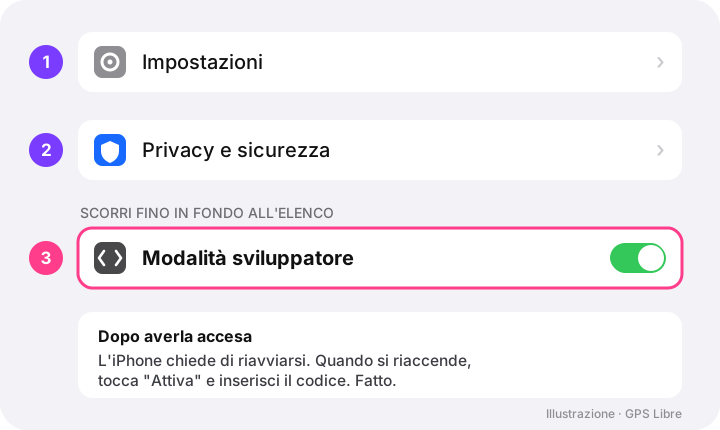
- 1. Sull'iPhone apri Impostazioni → Privacy e sicurezza.
- 2. Scorri quasi fino in fondo, alla sezione Sicurezza, e tocca Modalità sviluppatore.
- 3. Accendi l'interruttore. Compare un avviso: tocca "Riavvia". L'iPhone si spegne e si riaccende da solo, tranquillo.
- 4. Quando si riaccende, sbloccalo. Ti chiede ancora una volta se vuoi attivare la modalità: tocca "Attiva" e inserisci il codice.
Fatto. Lo fai una volta sola: finché non la spegni, resta accesa anche se riavvii il telefono.
È pericoloso?
Ti diciamo quello che dice Apple: quando la accendi, un avviso spiega che la modalità riduce alcune protezioni del telefono, perché permette le prove degli sviluppatori. Nell'uso di tutti i giorni non noterai nulla: app, foto e chat restano uguali.
Due consigli da amico: installa app solo dall'App Store, come sempre, e quando hai finito di cambiare posizione spegnila.
Come disattivare la Modalità sviluppatore
Stesso percorso: Impostazioni → Privacy e sicurezza → Modalità sviluppatore, spegni l'interruttore e riavvia l'iPhone. Attenzione: con la modalità spenta, GPS Libre non può più spostare il GPS. Se un giorno vuoi usarlo di nuovo, basta riaccenderla come la prima volta.
Se qualcosa non funziona
- L'opzione non compare: collega l'iPhone con il cavo, sbloccalo e autorizza il computer. Poi apri GPS Libre e premi "Connect iPhone" (collega iPhone).
- Hai toccato "Non autorizzare": scollega il cavo e ricollegalo perché te lo chieda di nuovo.
- L'iPhone si è riavviato e non è successo nulla: sbloccalo; l'avviso "Attiva" compare appena entri.
Le domande che ci fanno sempre
- Perdo qualcosa? No. È un interruttore dell'iPhone: foto, chat e app restano come sono e puoi spegnerla quando vuoi.
- Devo hackerare il telefono? No. La Modalità sviluppatore è di Apple e c'è già sull'iPhone. GPS Libre richiede iOS 17 o successivo.
- Devo accenderla ogni volta? No. Una volta e resta accesa.
- Mi serve un Mac? No. Basta un PC Windows. Ecco i passaggi su Windows.
- E adesso? Ora puoi spostare il tuo iPhone dove vuoi. Guarda cosa hai gratis e i prezzi.
Se vuoi provarlo, scarica GPS Libre gratis dal Microsoft Store e usa i tuoi due cambi gratuiti.