不用电脑修改 iPhone 定位:真正管用的办法(2026)
你在家里,想让手机显示你在另一个街区。iPhone 的定位是可以改的,而且几乎所有操作都在手机上完成。只有一点:第一次需要用到一台电脑,就这一次。下面一步一步讲,不用任何难懂的词。
真正管用的办法:四步
就像蓝牙耳机:第一次要配对,之后它会自己连上。GPS Libre 也是这样。
- 1. 在一台 Windows 电脑上安装程序。跟装别的软件一样。
- 2. 用数据线把 iPhone 连上电脑,只需要一次。手机会问你是否信任这台电脑,点“信任”。
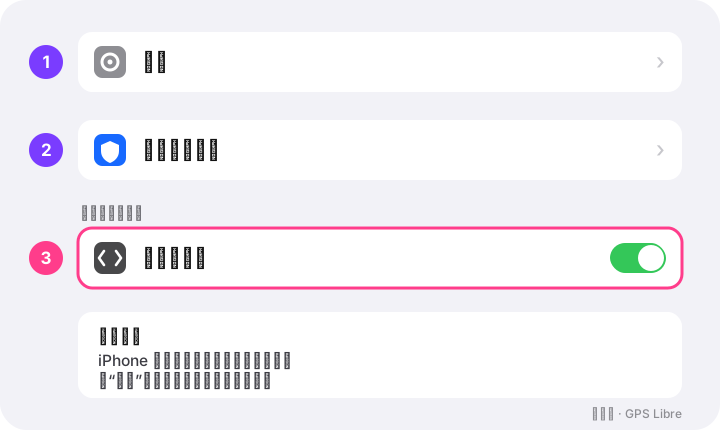
- 3. 打开“开发者模式”。这是 iPhone 自带的一个开关,打开之后手机才允许修改定位。位置在设置 → 隐私与安全性 → 开发者模式,在列表最底部(要先把 iPhone 连上程序它才会出现,程序也会一步步提示你)。iPhone 会重新启动,开机后点“打开”。只做一次,对手机没有任何损害。
- 4. 把线收起来,直接用手机操作。之后走家里的 Wi‑Fi 就行。打开相机,对准电脑屏幕上的二维码,输入它显示的密码,地图就出现在 iPhone 上了。点一个地方,你就出现在那里。
举个例子
你住在松江,电脑开着放在卧室。你坐在沙发上,用手机在地图上点了静安。打开你常用的 app,它现在显示的是静安的人。而在他们那边,你也出现了:距离 0 米、100 米……他们完全不知道你其实坐在松江的沙发上。
想回来的时候,点“恢复 iPhone 的真实 GPS”,你就又回到家里了。
免费吗?
可以免费试用,不用注册账号,也不用绑卡。可以改两次定位,足够确认它在你的 iPhone 上确实能用。想不限次数使用,才需要付费;价格在首页。
没用的办法(别白花钱)
- VPN(那些“换国家”的 app):改的是你的网络,不是地图上的那个小蓝点。
- App Store 里的“虚拟定位”app:苹果不允许一个 app 修改整台手机的定位。
- “越狱”(把自己的 iPhone 破解掉):会去掉安全保护,还可能把手机弄坏。没必要。
大家常问的问题
- 所以还是需要电脑?需要,但你不用碰它:让它开着,所有操作都在手机上完成。只靠 iPhone 本身是做不到的。
- 我的 iPhone 能用吗?只要不算太旧就可以:iOS 17 及以上(在 设置 → 通用 → 关于本机 里查看)。我们在 iPhone 13 上测试过。
- 会不会“卡”在别的地方回不来?不会。点“恢复 iPhone 的真实 GPS”或者关掉程序,iPhone 就回到真实位置。
- 会被某些 app 封号吗?有些 app 不允许修改过的定位。请看清每个 app 的规则,按规则使用是你自己的责任。
- 我用的是安卓呢?那更简单:安卓只用手机就能做到。
想看看实际效果,就下载 GPS Libre,用掉那两次免费机会。