パソコンなしでiPhoneの位置情報を変更する方法:本当に使えるやり方(2026年)
家にいるのに、スマホには別の街にいると表示させたい。iPhoneの位置情報は変えられます。しかも、ほとんどの操作はiPhoneだけでできます。ひとつだけ条件があって、最初の1回だけパソコンが必要です。難しい言葉を使わずに、順番に説明します。
本当に使える方法:4つの手順
Bluetoothイヤホンと同じです。最初はペアリングが必要ですが、その後は勝手につながります。GPS Libreも同じ仕組みです。
- 1. Windowsのパソコンにプログラムを入れる。ほかのソフトと同じようにインストールするだけです。
- 2. iPhoneをケーブルでつなぐ(最初の1回だけ)。「このコンピュータを信頼しますか?」と聞かれたら「信頼」をタップします。
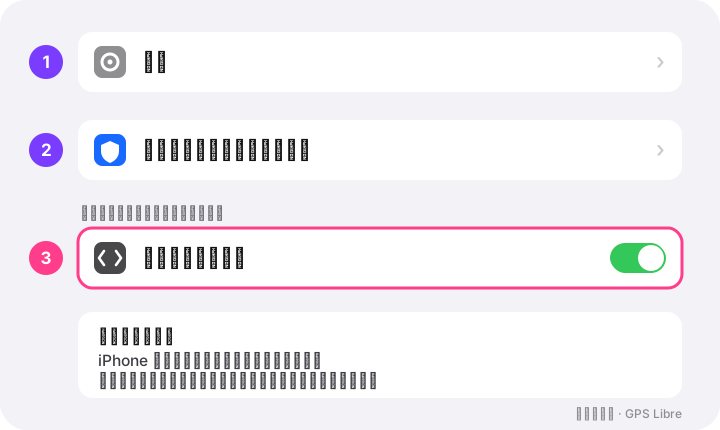
- 3. 「デベロッパモード」をオンにする。iPhoneにもともとあるスイッチで、これをオンにしないと位置情報を変えられません。場所は設定 → プライバシーとセキュリティ → デベロッパモード、リストのいちばん下です(iPhoneをプログラムにつなぐと表示されます。プログラムも画面で案内してくれます)。iPhoneが再起動するので、起動したら「オンにする」をタップ。1回やれば終わりで、iPhoneに害はありません。
- 4. ケーブルをしまって、iPhoneから操作する。ここからは自宅のWi‑Fiで動きます。カメラを開いてパソコン画面のコードを読み取り、表示された暗証番号を入れると、iPhoneに地図が出ます。地図をタップすれば、そこにいることになります。
たとえば
あなたは八王子に住んでいて、部屋のパソコンはつけっぱなし。ソファに座ったまま、スマホの地図で新宿二丁目をタップします。いつものアプリを開くと、新宿二丁目にいる人たちが表示されます。そして向こうの画面にも、あなたが出てきます。0メートル、100メートル……あなたが八王子のソファにいるとは、誰も知りません。
戻りたくなったら「iPhone の実際の GPS に戻す」をタップ。それで自宅に戻ります。
無料で使える?
無料で試せます。アカウント登録もカードも不要です。位置の変更が2回できるので、自分のiPhoneでちゃんと動くか確かめるには十分です。好きなだけ使いたい場合は有料になります。料金はトップページにあります。
使えない方法(お金を無駄にしないために)
- VPN(「国を変える」アプリ):変わるのはネットの経路で、地図の青い点は動きません。
- App Storeの「位置偽装」アプリ:Appleは、アプリがiPhone全体の位置を変えることを認めていません。
- 「脱獄」(自分のiPhoneを改造すること):安全機能が外れ、壊してしまうおそれがあります。必要ありません。
よくある質問
- 結局パソコンは必要?必要ですが、触る必要はありません。つけたままにして、操作は全部iPhoneでします。iPhoneだけでやる方法はありません。
- 自分のiPhoneで使える?ある程度新しければ使えます。iOS 17以降が対象です(設定 → 一般 → 情報 で確認できます)。iPhone 13で動作を確認しました。
- 別の場所に「固まって」戻れなくなったりしない?なりません。「iPhone の実際の GPS に戻す」をタップするか、プログラムを閉じれば、本当の位置に戻ります。
- アプリから利用停止にされることは?位置の変更を認めていないアプリもあります。それぞれの規約を確認してください。ルールを守って使うのはあなたの責任です。
- Androidの場合は?もっと簡単です。Androidはスマホだけでできます。
実際に動くところを見たければ、GPS Libre をダウンロードして、無料の2回を試してみてください。